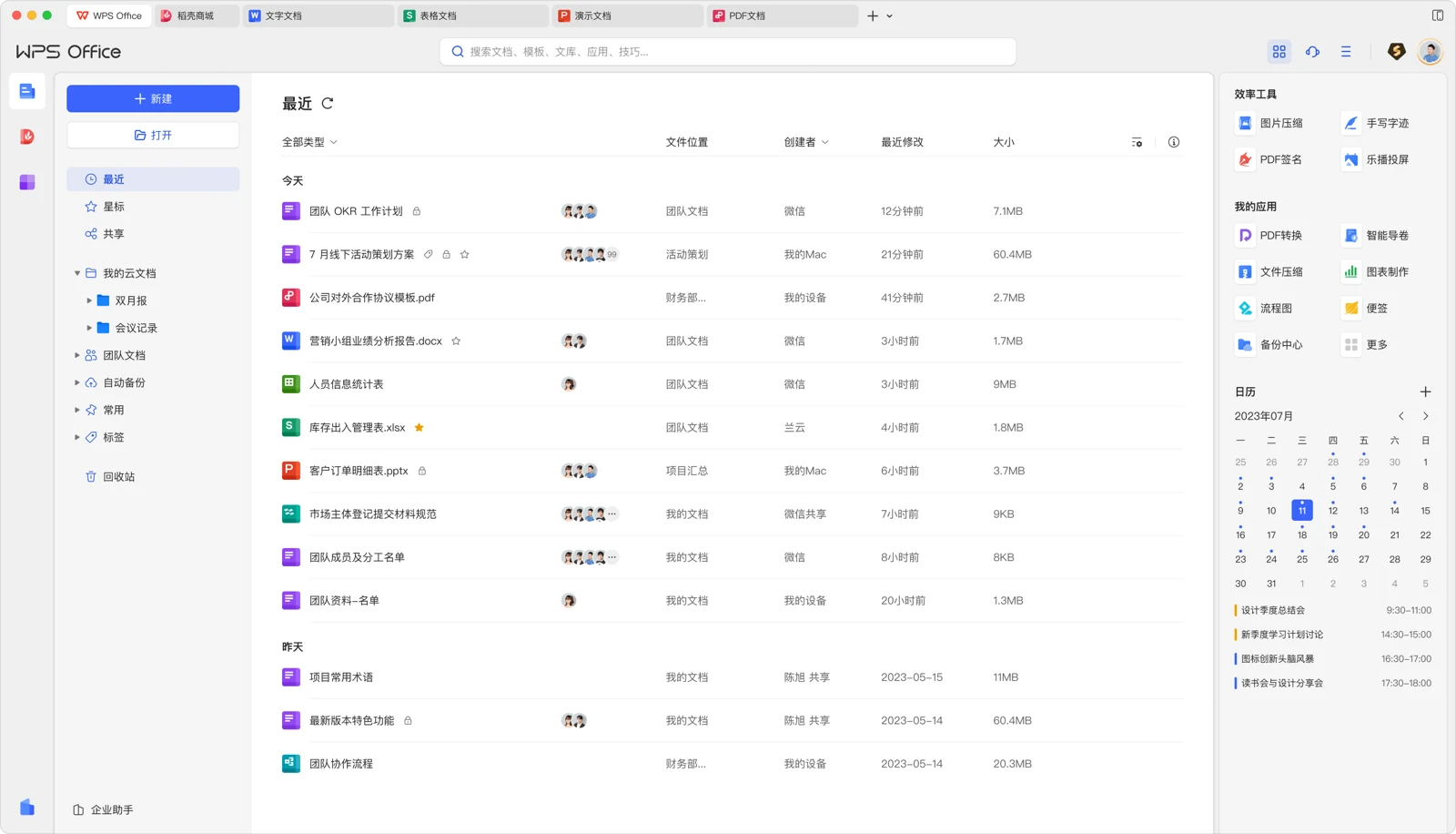

想安装 WPS,最重要的不是找到一个写着“高速下载”的按钮,而是确认正在访问的页面、所选系统和实际安装文件相互对应。下面按第一次安装的顺序整理。
第一步:从官方入口开始
中国版产品入口为 WPS 官方网站。在浏览器地址栏核对域名,再从产品菜单选择设备版本。不要仅凭搜索结果的标题或图标判断来源。如果下载链接经过跳转,请留意最终页面是否仍属于官方渠道。
第二步:确认系统和设备
在系统设置中查看 Windows、macOS 或 Linux 的版本,并记录处理器架构。移动设备则查看系统版本与剩余空间。官网会列出当前兼容要求,安装前以该说明为准,不要因为某篇旧教程列出了版本号就直接照搬。
| 设备 | 先检查什么 | 建议操作 |
|---|---|---|
| Windows 电脑 | 系统版本、磁盘空间 | 从官网进入对应下载页,完成下载后核对文件来源 |
| Mac | macOS 版本、处理器类型 | 阅读 Mac 产品页的兼容说明后安装 |
| Linux | 发行版、架构、包管理方式 | 选择匹配的安装包,不混用不同架构 |
| 手机或平板 | 系统版本、应用发布者 | 从官方入口进入应用商店或官方安装渠道 |
第三步:保存原有文件再安装
如果电脑已经装过办公软件,先保存正在编辑的文档,退出相关程序。重要文档可以复制到另一处文件夹。安装界面的附加选项、默认打开方式和安装位置都应逐项确认;不熟悉的提示先阅读再继续。
第四步:用测试文件验证
安装完成后,不必立即迁移全部工作资料。先新建一份文档,输入几行文字并保存;再关闭、重新打开,确认内容仍然存在。随后尝试打开一份常用表格或演示文稿,检查字体、图片、分页和公式显示。
遇到安装失败怎么办?
记录错误提示原文、系统版本和失败发生的步骤。检查下载是否完整、磁盘空间是否足够、文件是否来自正确平台。不要为了安装而盲目关闭安全软件或运行来源不明的修复程序。无法判断时,带着这些信息向官方客服求助。
下载渠道、版本与功能会更新。本站整理操作思路,具体兼容条件以下载时的官方页面为准。
继续查看:各平台 WPS 下载入口。